
¿Cómo usar un cambio de rostro con IA para Halloween en una videollamada? Primero, entiende qué es una cámara virtual
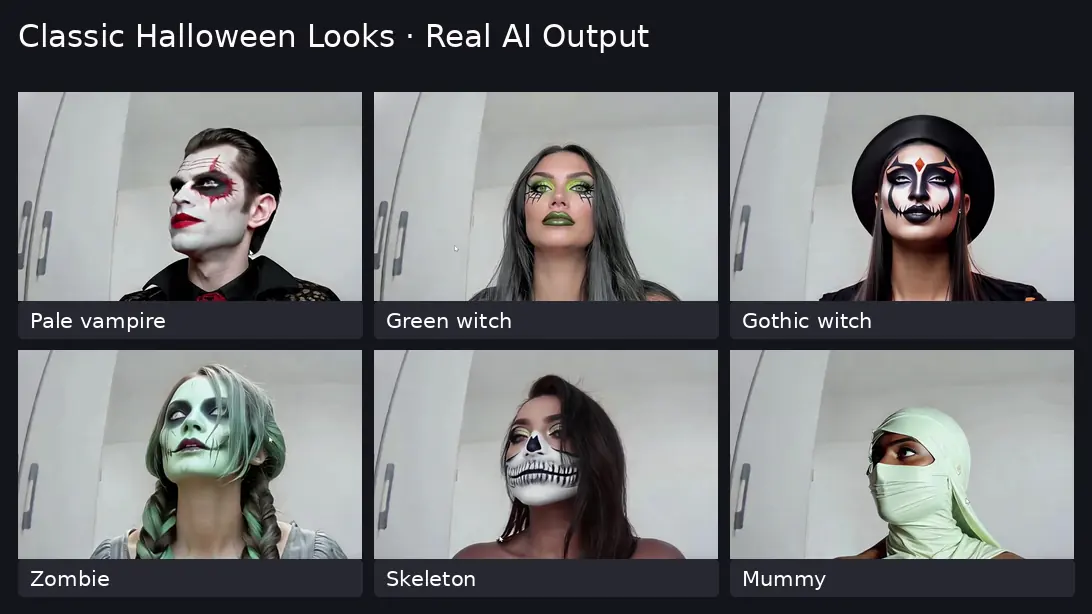
Ya has probado una cara de vampiro en la web, pero al abrir una videollamada descubres que tus amigos siguen viendo tu rostro de siempre. Normalmente, no es que la cara de monstruo haya dejado de funcionar: el problema es que la vista previa de la web y la cámara que utiliza la aplicación de videollamadas no tienen la misma fuente de imagen.
Si quieres que Zoom, Google Meet u otras aplicaciones de videollamadas muestren la imagen procesada, tienes que seleccionar en ellas la cámara virtual que emite el vídeo generado con IA. A continuación se explica el proceso con una aplicación de escritorio en Windows 11; si utilizas otro entorno, comprueba primero si es compatible.
Distingue entre la cámara física, el procesamiento con IA y la cámara virtual
La cámara física te graba; la aplicación de cambio de rostro procesa esa imagen; y la cámara virtual entrega el resultado a la aplicación de videollamadas. Si tomamos como ejemplo la aplicación de escritorio de LiveFaceSwap AI, el proceso es el siguiente:
Cámara física → Procesamiento del cambio de rostro en la aplicación de escritorio → LiveFaceSwap Camera → Aplicación de videollamadas.
La prueba en tiempo real de la web sirve para elegir un personaje y comprobar el efecto, pero no convierte automáticamente la ventana del navegador en una cámara para videollamadas. Antes de usarla en una llamada, también debes tener preparada una aplicación de escritorio que pueda emitir la imagen a través de una cámara virtual en un entorno Windows compatible.

Paso 1: elige un personaje y prepara una imagen de referencia con los rasgos bien definidos
Elige primero una imagen de referencia frontal de un personaje de Halloween que tengas derecho a utilizar y comprueba que los ojos, la nariz y la boca se vean completos. Un vampiro o un maquillaje de calavera dan mucho juego al combinar su aspecto con expresiones inesperadas; si la momia tiene la boca tapada, conviene crear ambiente con movimientos lentos. Decide qué personaje vas a usar y evita cambiar de idea una docena de veces justo antes de empezar la reunión.
Paso 2: comprueba que la aplicación de escritorio ya muestra la imagen procesada con IA
Configura el cambio de rostro en la aplicación de escritorio con el personaje que acabas de elegir y comprueba que la imagen de la cámara se vea correctamente. Espera a que aparezca la cara de monstruo en la vista previa antes de conectarla a la aplicación de videollamadas. Si todavía ves tu propia cara o una pantalla de carga, revisa primero este paso. Si la pantalla está negra, cierra otras aplicaciones que puedan estar utilizando la cámara y vuelve a comprobar el dispositivo de entrada; no entres directamente en la reunión.
Paso 3: selecciona el dispositivo de salida en los ajustes de vídeo de la reunión
Busca LiveFaceSwap Camera en la lista de cámaras y selecciónala. Después, revisa la vista previa de la aplicación de videollamadas para confirmar que muestra la imagen procesada. El micrófono se configura por separado: cambiar de cámara no modifica automáticamente el sonido.
Las opciones y los permisos de los dispositivos pueden variar según la aplicación de videollamadas, así que conviene hacer primero una reunión privada de prueba.
Paso 4: prueba las expresiones y ten a mano la cámara normal como alternativa
Sonríe ligeramente, gira la cabeza y di unas frases para comprobar en la ventana pequeña que el efecto es el esperado. Si se interrumpe la imagen procesada con IA, vuelve primero a la cámara normal para no hacer esperar a todo el mundo.
Avisa de antemano a los participantes de que la imagen está procesada con IA y utiliza imágenes de personajes que tengas derecho a usar. Si quieres hacer capturas de pantalla o grabar, pide su consentimiento. Así, tus amigos disfrutarán de una divertida sorpresa de Halloween en lugar de un problema técnico antes de empezar la reunión.